viernes, 16 de septiembre de 2011

Descarga de máquina virtual de evaluación de SharePoint 2010

Desde el blog de Chris Johnson nos informa de la disponibilidad de una actualización de la máquina virtual para demos y evaluación de SharePoint 2010.

La ventaja de descargarse esta máquina es que ya viene instalado los productos:

  • Windows Server 2008 R2 con SP1
  • Office 2010 y SharePoint 2010 con SP1's
  • Lync 2010 (Cliente y servidor)
  • Exchange Server 2010 con SP1
  • Project Server con SP1

Podéis descargaros la máquina virtual desde 2010 Information Worker Demonstration and Evaluation Virtual Machine (SP1).

lunes, 12 de septiembre de 2011

Microsoft SharePoint WorskSpace 2010

Este es el nombre de la evolución de Microsoft Office Groove 2007 que encontraréis con Microsoft Office Professional Plus 2010. WorkSpace 2010 consiste en una aplicación cliente pensada para crear un entorno de trabajo para compartir documentación de una forma rápida y sin necesidad de disponer previamente de un servidor o una herramienta adicional. Aunque su nombre puede engañar, SharePoint WorkSpace 2010 está pensado para trabajar en tres tipos de áreas de trabajo:

  • Área de trabajo de SharePoint, para trabajar con listas y documentos de SharePoint.
  • Área de trabajo de Groove, para disponer de un entorno de colaboración Groove sin necesidad de disponer de servicios adicionales.
  • Áreas de trabajo Carpeta compartidas, para mantener colaboraciones mediante carpetas compartidas.

En cualquiera de las tres áreas, desde WorkSpace dispondremos de la posibilidad de compartir ficheros con otros miembros del área de forma rápida, trabajar de forma desconectada para luego sincronizarla cuando tenga conexión, control de conflictos, trabajar con elementos de lista y formularios InfoPath, notificar a los usuarios de modificaciones realizadas, integración con la sesión de Windows y con Lync, posibilidad de realizar tareas de versionado y protección de los ficheros desde la UI de WorkSspace. Además está pensado para optimizar las transferencias enviando actualizaciones parciales en lugar de documentos enteros, ideal para cargas masivas.

image

Para empezar a usar WorkSpace primero tenemos que crear un área de trabajo donde indicaremos el tipo de área, los datos de ubicación y los miembros que lo componen. Podemos disponer de varias áreas de trabajo abiertas al mismo tiempo, muy útil cuando trabajamos con documentación almacenada en TFS.

image


Área de trabajo de SharePoint

Desde WorkSpace podremos manejar las listas y bibliotecas de un sitio de SharePoint 2010 de forma bidireccional  pudiendo trabajar tanto conectados como en modo Offline, manteniendo las

En esta versión se ha mejorado notablemente la integración con SharePoint, pero eso sí, solo con SharePoint 2010 (Server/Foundation). Podremos trabajar con áreas de SharePoint 2007 pero solo dispondremos de las funcionalidades de la “SharePoint Files Tools” que venían con la  versión de Groove 2007.

Para optimizar la subida de ficheros a SharePoint, WorkSpace utiliza el servicio de “Centro de carga de Microsoft Office” incluido en Office 2010. En realidad este servicio no es exclusivo de WorkSpace, cualquier modificación que hagamos sobre documentos de Office que abramos directamente desde SharePoint al guardarse los cambios, será este servicio el encargado de transmitirlos a SharePoint en cuanto tenga conexión, además en caso de encontrar conflictos nos informará del problema.

image

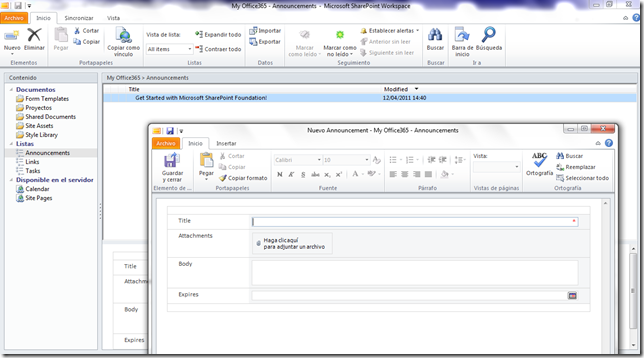
Desde WorkSpace podremos crear nuevas estructuras de carpetas, subir ficheros arrastrando desde nuestro escritorio y realizar tareas de versionados sobre los ficheros.

Pero no solo podemos trabajar con ficheros, también podremos trabajar con listas incluso de forma desconectada. No todos los tipos de listas ni columnas están soportados, las listas que dan problemas serán:

  • Calendar/Events lists
  • Wikis
  • Blog sites
  • Portal sites
  • Form libraries
  • Slide libraries
  • Surveys
  • Site directories
  • OneNote notebooks stored in document libraries (because OneNote uses its own storage method)
  • IRM-protected document libraries (individually protected files are okay, within constraints)
  • Anything other than lists and libraries
image

Cada 15 minutos WorkSpace comprobará las modificaciones tanto en SharePoint como en nuestro equipos y subir las diferencias. Para forzar una sincronización existe la opción de “Sincronizar” en una de las pestañas del Ribbon.

image

Para conectar con WorkSpace con SharePoint, bien podemos crear el área de trabajo manualmente desde WorkSpace o bien podemos conectarnos desde la opción “Sync to SharePoint Workspace” que encontraremos en el Ribbon de SharePoint 2010. Si no aparece la opción puede que no tengamos instalado Workspace o el administrador lo haya bloqueado.

image

En caso de disponer formularios InfoPath también podremos visualizarlos desde WorkSpace, ver InfoPath forms in SharePoint Workspace 2010.

image

Conectar con un Área de SharePoint en Office 365

Para conectar Workspace 2010 con un site de SharePoint Online en Office 365 nos encontraremos que al intentar agregar el área desde el Ribbon de SharePoint aparece un error del tipo “SharePoint Workspace no se puede conectar al sitio de SharePoint”. Para solucionarlo tendremos que agregar el área de forma manual desde el Workspace. Al hacerlo nos pedirá las credenciales de Office 365 y ya podremos conectar con el sitio de Office365.

imageimageimage

viernes, 2 de septiembre de 2011

Cómo recopilar artículos de TechNet

El equipo de Technet está desarrollando una nueva utilidad mediante la que poder exportar los artículos de Technet en un único documento, desde el post “Export your own TechNet book” nos explican como crear nuestro propio libro de artículos de TechNet.

En las páginas de Technet al seleccionar el modo “Lightweight” dispondremos de la opción “Print Multiple topics” desde la que podremos ir agregando artículos a nuestro libro para luego descargarlo como un solo fichero. La utilidad todavía está en pruebas así que no esperéis gran cosa, pero vale la pena para documentaciones.

Os dejo un fichero PDF de ejemplo: Herramientas de productividad.pdf


image

image

image

image

viernes, 29 de julio de 2011

¿Se va a caducar tu suscripción a la beta de Office365?

Antes de que caduque tu suscripción puedes aprovechar para renovarla, los precios de Office365 varían en función de la modalidad que escojas, los precios son por usuario al mes y se pueden abonar mensualmente o anualmente.

Existen tres tipos de planes:

También podremos adquirir cada uno de los servicios de forma individual.


Si ya seas partner de Microsoft puede que te interese suscribirte al Microsoft Cloud Essential Pack y recibir hasta 250 licencias gratis de Office365.


Plan E

image


Plan K

image


¿Cómo Renovar la beta pública?

Si quieres renovar la suscripción beta, puedes hacerlo de la siguiente manera:

  • Entra en https://portal.microsoftonline.com/ y logate con el usuario administrador de tu suscripción de Office365
  • En la parte superior aparecerá una alerta con la opción de “Comprar”.
  • Al seleccionar “Comprar” navegará a una página con los planes disponibles y precio por usuario/mes, elegir el que creáis conveniente.
  • Agrega al carrito
  • Confirma la compra con el botón “Desproteger”
  • El sistema pedirá la confirmación de los datos de suscripción y cobro.


image


image

image

martes, 26 de julio de 2011

Recursos sobre seguridad en Office365

¿Cómo de seguro es un servicio en modo SaaS?, ¿Podemos confiar en que nuestro proveedor protegerá nuestros datos mejor que nosotros?, la seguridad es uno de los factores que pueden llegar a bloquear que una empresa adopte un servicio en modo SaaS (Software como servicio), habrá empresas que por filosofía y casuística nunca publiquen ningún servicio en cloud computing, sin embargo son muchas las empresas que ya se han animado ha realizar proyectos no críticos en cloud computing en cualquiera de sus modalidades.

Desde el punto de vista de cliente/usuario la mejor forma de comprobar la seguridad de nuestro proveedor es la transparencia. Cuanta más información nos aporte el proveedor del servicio sobre las medidas de seguridad, estándares, metodologías, procedimientos, etc más certeza tendremos en que al menos se están poniendo medidas para prevenir fugas de información.

Quiero compartir en esta ocasión, una serie de documentos acerca de las medidas de seguridad que se llevan acabo en los servicios de Microsoft Online Services (MOS):

Office 365 - Standard Response to Request for Information – Security and Privacy

Microsoft Online Services Trust Center

Security in Office 365 White Paper

Office 365 – Security Service Description

Office 365 Cloud Security Consideration Paper

Cloud Computing Security Considerations

SLA Microsoft Online Services


Desde 2002 Microsoft se planteó construir sus servicios cumpliendo con rigurosas prácticas de seguridad definidas en el Microsoft Security Development Lifecycle (SDL) y el cumplimiento de la ISO 27001. Office 365 está alojado en los Data Centers de Microsoft por lo que una parte de las medidas de seguridad están implementadas por la infraestructura y otras por medidas adicionales del servicio, estas medidas se aplican a dos niveles:

  • A nivel físico en los datacenters: control de acceso físico, monitorización física, sistemas de energías alternativos, distribución geográfica.
  • A nivel lógico:aislamiento de datos, en las aplicaciones hosteadas, a nivel de conexiones de red, identidad y acceso. Os aconsejo echarle un vistazo al documento “Office 365 Security and Service Continuity Service Description” donde encontrareis más información detallada sobre la gran cantidad de medidas lógicas que se realizan.

Adicionalmente a todas estas medidas, se aplican otra serie de medidas de monitorización de servicio y actuación ante errores/problemas, los cuales se clasifican en tres niveles:Menor, crítico y catastrófico. Para los tres tipos e tienen definidos distintos procedimientos de actuación de forma que se garantice el servicio al máximo cumpliendo con las responsabilidades descritas en el SLA encaso de ser necesario.

image

También interesante resulta el nivel de soporte ofrecido en Office 365

En la versión Enterprise (Plan E) dispondremos de soporte técnico vía web y telefónico en los siguientes elementos:

Support

Description

Installation and setup

Exchange Online:

   Mailbox migration to Office 365 for enterprises

   Rudimentary coexistence

SharePoint Online:

   Permissions and user groups

Lync Online:

   Installation and creating contacts

Microsoft Office Professional Plus:

   Installation and setup assistance

Break/fix

Configuration failure issues:

   Domain setup and re-delegation

   Microsoft Office Professional Plus application Installation

Feature or functionality failure of Office 365 for enterprises core services:

   Exchange Online, Microsoft Office Professional Plus, SharePoint Online, Lync  Online

Synchronization of on-premises mailboxes

Configuration of services:

   Single sign-on (SSO)

   Active Directory® Domain Services synchronization

   Domain setup and re-delegation

   Service-interrupting events (SIEs)

miércoles, 6 de julio de 2011

[Tips SharePoint] Listar usuarios de un grupo con PowerShell

En ocasiones nos puede surgir la necesidad de generar un listado con todos los usuarios que forman parte de un grupo de SharePoint, la primera opción sería intentarlo desde la interfaz gráfica, pero nos encontraremos con que no dispondremos de la opción de exportar a Excel. De manera que tendremos que recurrir a nuestro amigo PowerShell con el siguiente script:

$site = Get-SPSite http://{Url Colección de Siitos}/

$web = $site.OpenWeb("Sitio Web")

$group = ($web.Groups) | where {$_.Name -eq "Nombre del Grupo"}

$group.Users | Format-Table DisplayName >ListadoDeUsuarios.txt


A modo de resumen lo que hace el script es conectarse a una colección de sitio para luego obtener la liusta de grupos de un sitio web determina (podría ser el Root). Con el listado de grupos obtenemos una instancia al grupo que buscamos utilizando un filtro Where comparando por su propiedad Name.

Una vez obtenido el grupo, dispondremos de la lista de usuarios desde su propiedad Users, la cual volcaremos a un fichero de texto con un formato tabla donde solo se muestre la propiedad DisplayName de cada usuario.

I Love PowerShell

viernes, 1 de julio de 2011

MVP en Office365!!

No sé como decirlo, no se si saltar, reir o llorar, me acaban de nombrar MVP en Office365!! y es que la palabra MVP (Most Valuable Professional) es un reconocimiento muy importante para los que nos dedicamos al mundo Microsoft.

MVP en Office365

No me suele costar escribir, pero ahora solo me viene a la mente una cosa y es agradecer a mucha gente el apoyo profesional y personal de todos estos años. Sin duda Juan Carlos González tengo mucho que agradecerte, me has ayudado mucho y muchas veces, sé que tu lo haces porque te gusta y eres así, pero hay veces que viene bien que lo oigas, gracias tío!!.

Tampoco me olvido de Roberto González, ya no compartimos empresa pero sin duda también me diste muchas oportunidades que en otras empresas no habría tenido.

Y que decir mi nuevos compis de Plain Concepts, gracias a todos por confiar en mí.

Gracias a Microsoft y la gente que lleva el plan de MVP’s.

Por último, me gustaría agradecer a toda la gente que forma parte de los grupos de usuarios, participa en los foros, asiste a los eventos,…, sin duda es ese espíritu de aprender y compartir el que hace que valga la pena muchas cosas.


Este es uno de esos momentos en los que realmente estás tan feliz que parece que estás flotando en una nuvbe y que mejor palabra, la nube, y es que sin duda el cloud computing ha llegado para quedarse y Office365 también, ahora todavía está en sus inicios, pero como un niño, irá creciendo, madurando y en algún momento se transformará para ser todavía mejor. Personalmente yo me siento como Office365 con nuevas oportunidades, muchas ganas y mucho recorrido…

Gracias a todos,